6.1 VIA
6.1_VIA的使用
1.什么是 VIA?
VIA 是一款用于实时修改键盘按键功能的软件。其核心优势在于,修改按键映射后无需重新编译固件或执行刷写操作,调整即可即时生效。
即时生效:在软件界面中完成按键修改后,键盘功能立即更新,无需刷写固件。
操作直观:提供图形化界面,用户可通过拖拽方式快速完成按键功能分配。
功能全面:支持多层按键(Layer)、宏定义(Macro)、RGB 灯光效果等高级功能。
VIA 与 QMK 的关系
VIA 可视为 QMK 固件的图形化管理工具。
QMK 是底层引擎:提供所有功能的代码实现,但修改配置通常涉及代码编辑、编译及固件刷写,操作门槛较高。
VIA 是控制层:将 QMK 的复杂功能封装为可视化的操作界面,使用户能够便捷地调整键盘配置,所有修改最终仍由 QMK 固件执行。
如何使用 VIA?
使用 VIA 配置键盘的操作流程如下:
确认固件支持:键盘固件需包含 VIA 支持代码。
连接键盘:通过数据线将键盘连接至电脑。
访问配置平台:打开浏览器访问 via.micah.vip 即可开始配置。
针对不同键盘的兼容性说明:
自制键盘:本网站可直接连接识别,无需额外配置。
其他来源键盘:若键盘未被自动识别,可前往键盘制造商官网下载对应的 JSON 配置文件,在 VIA 界面的“Design”标签页中手动导入该文件,即可正常使用。
2.VIA导入JSON
如果使用菜籽猫销售的键盘可以跳过此步骤,可以自动识别
1.打开网页 via.micah.vip
2.点击设计(齿轮按钮),打开Show Design Tab
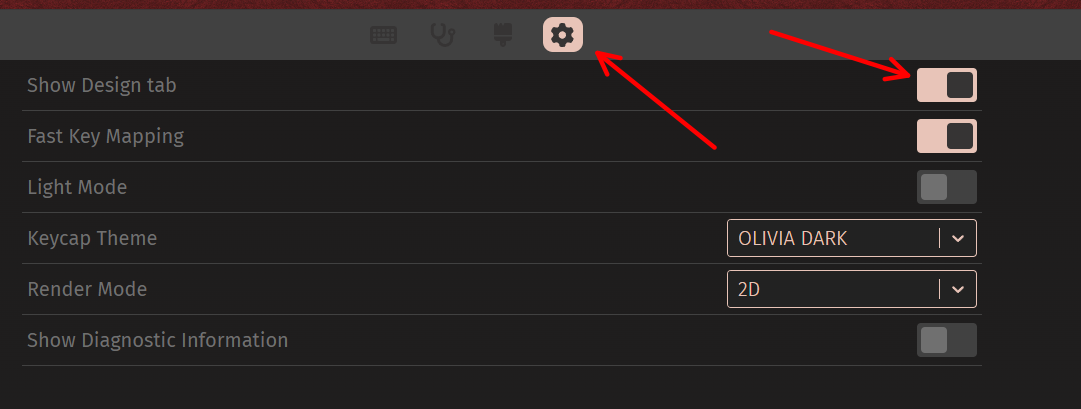
3.点击刷子图标(Design),切换到Design界面,单机Load图标,选择对应的键盘的JSON文件

4.打开后回到Configure界面,单机Authrie Decive,选择你使用的键盘
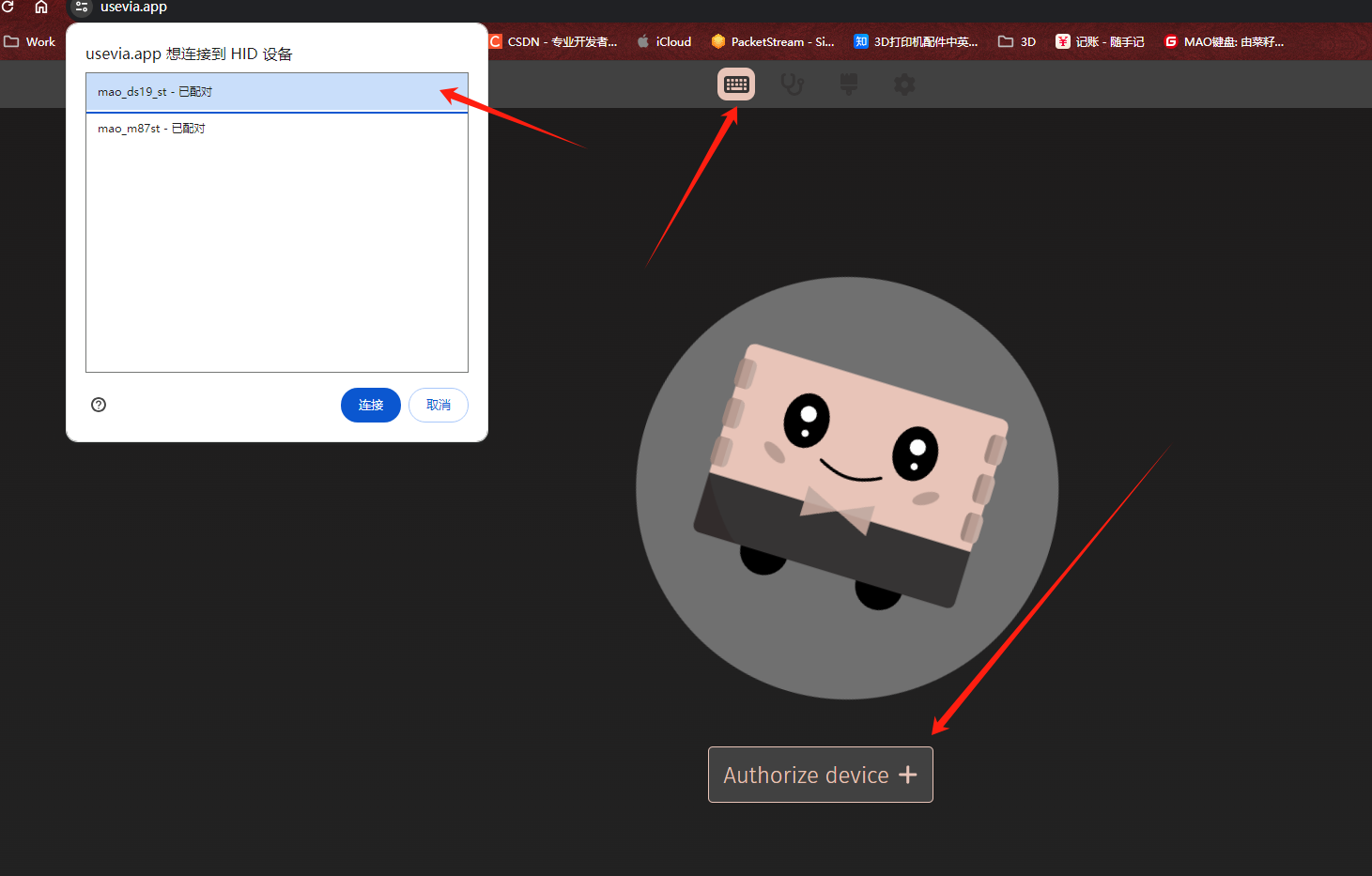
5.确定后即可看到对应的键盘界面,可以根据自己的需求进行改键了
3.VIA宏设置
录制宏
打开VIA网页
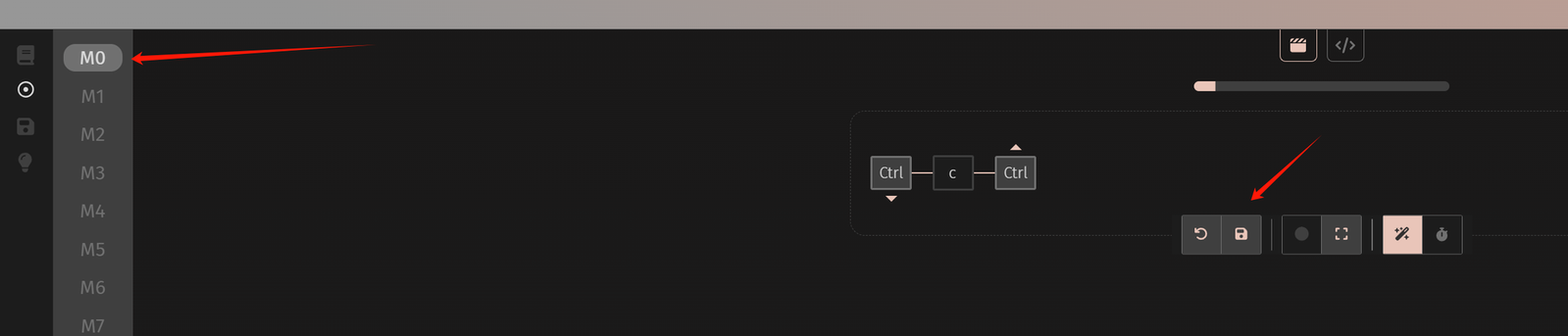
选择如图左侧宏按键,M0~M15为16个宏.
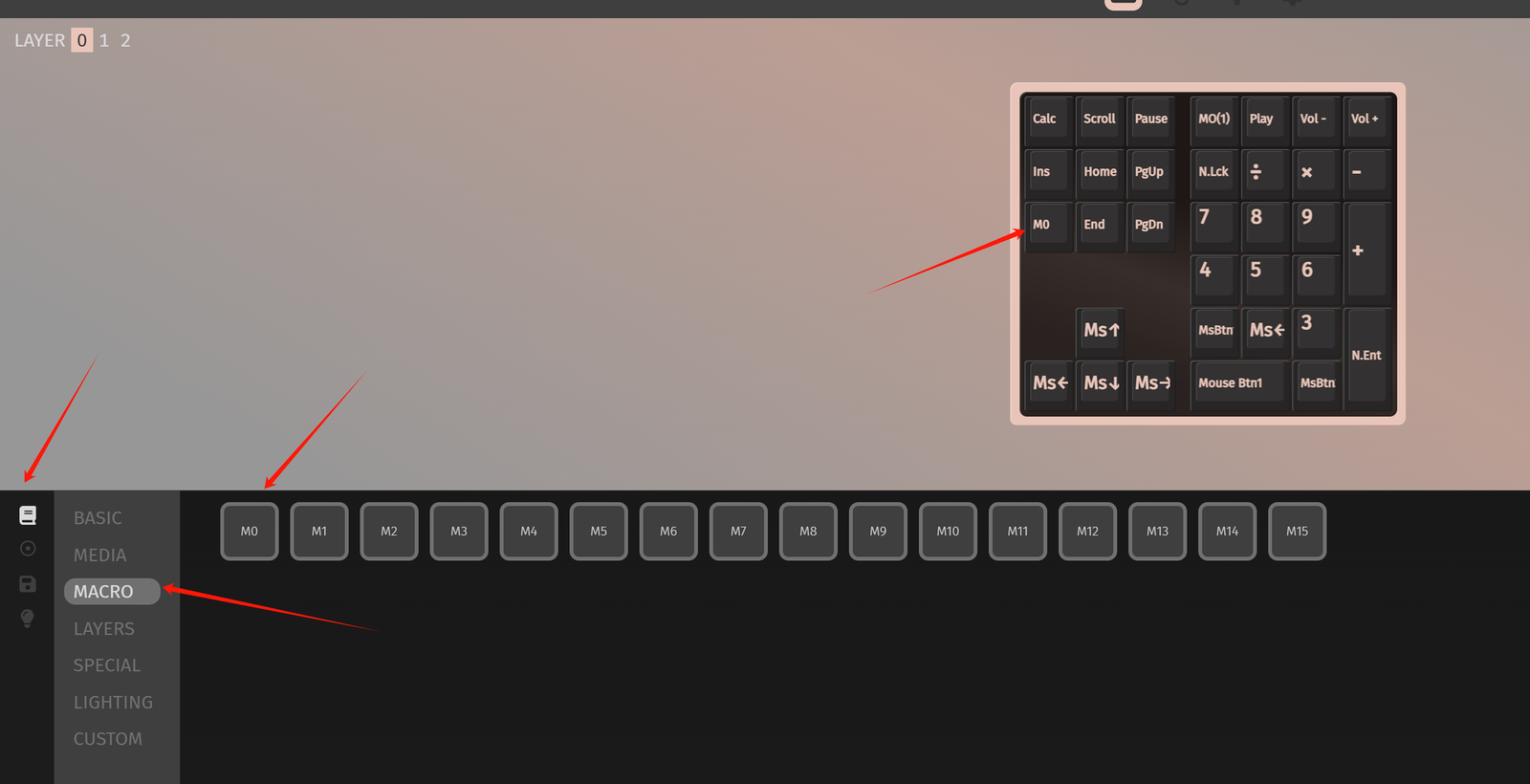
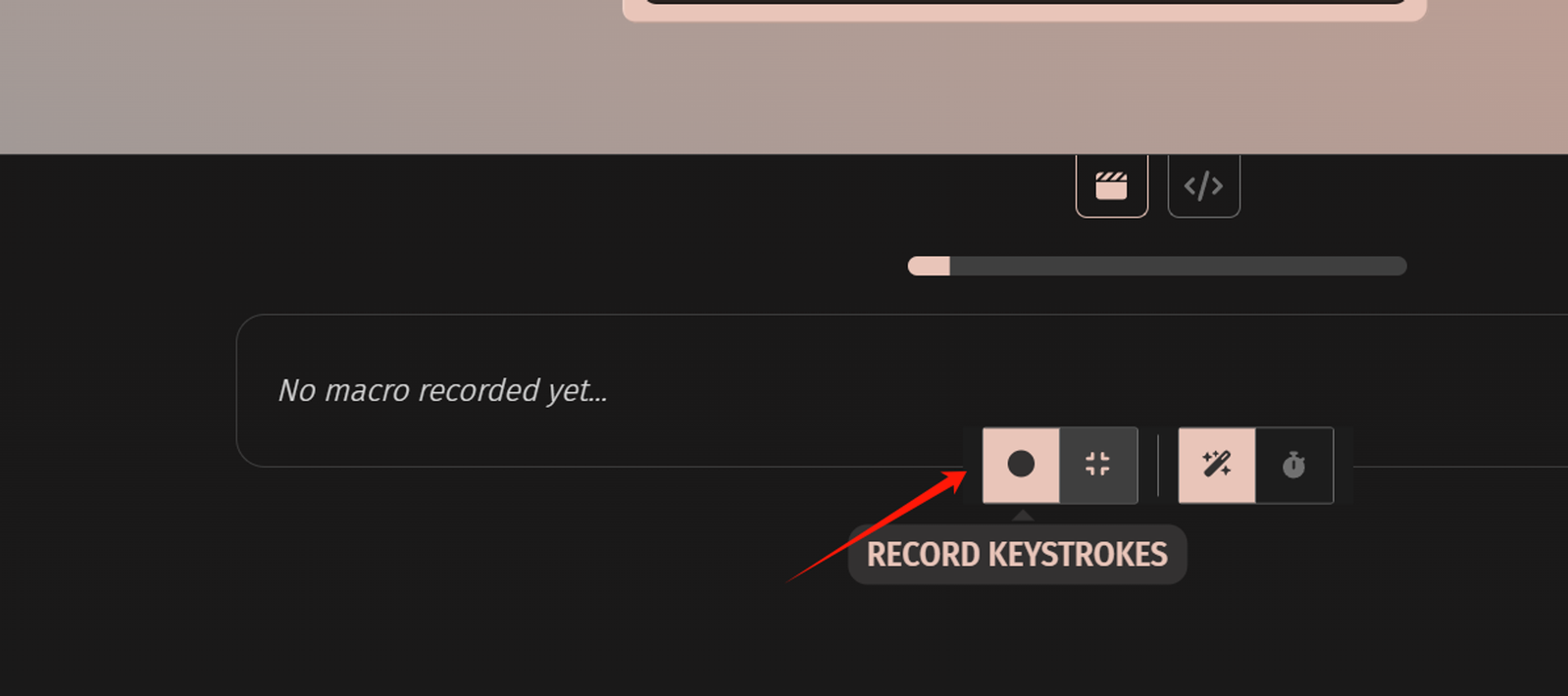
点击Full Screen进入全屏模式,全屏模式可以录制按键
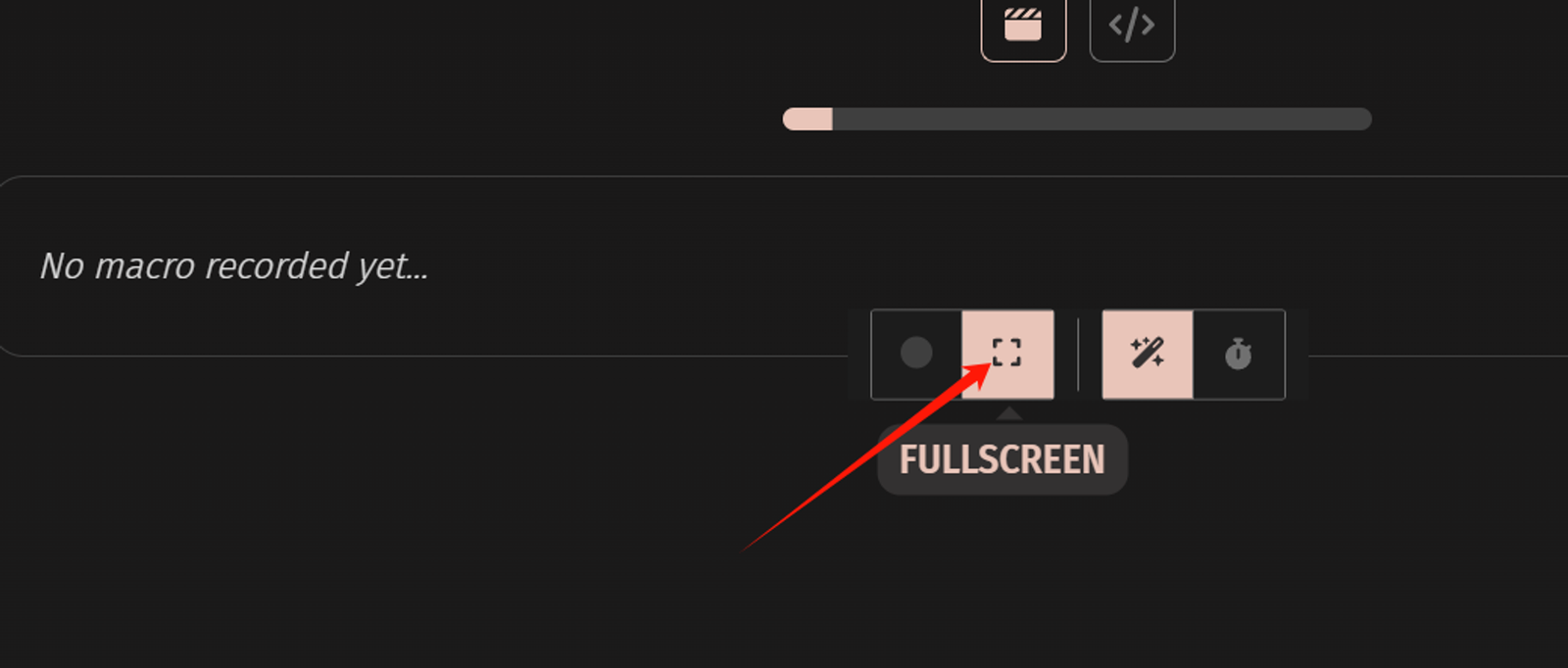
全屏后点击如下录制按钮,可以记录按下的按键
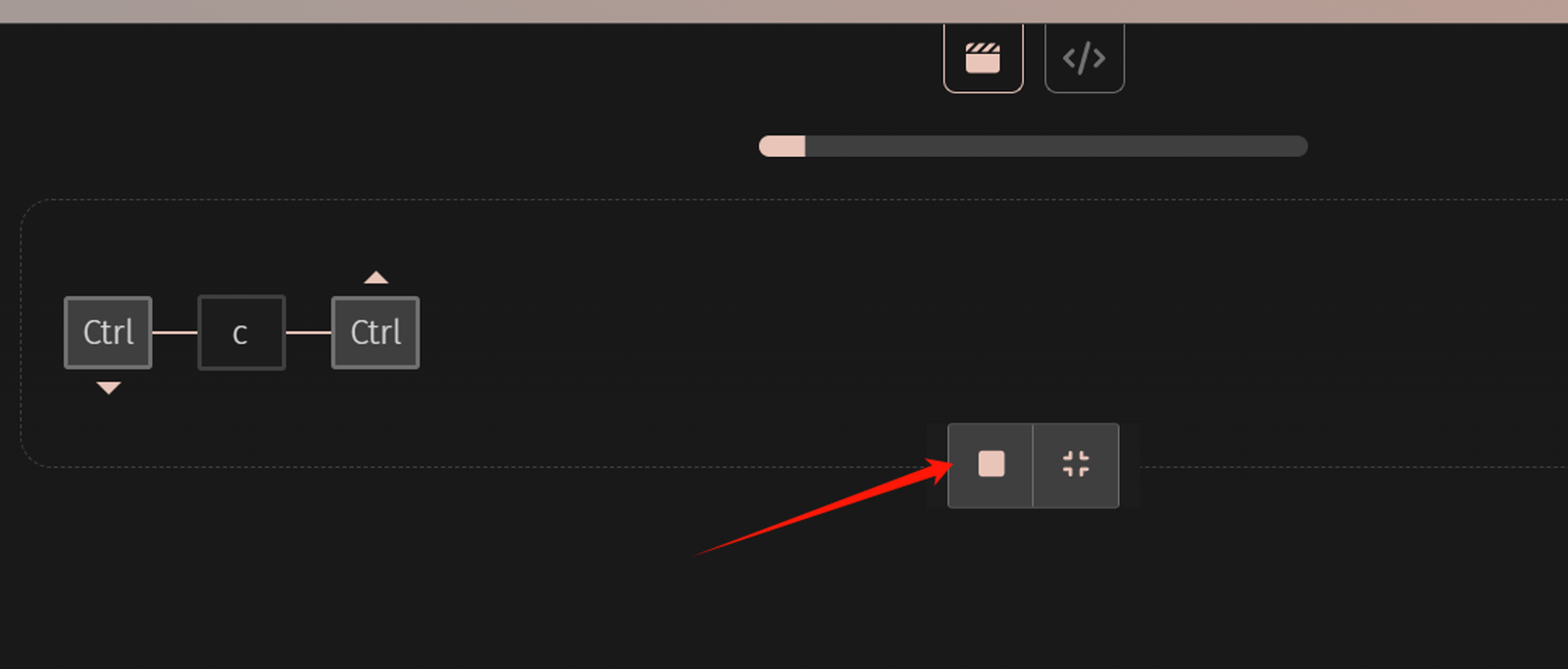
以Ctrl C复制为例,按下Ctrl+C后松开,显示如下。按下停止按钮后,完成录制,然后退出全屏模式
点击Save Changes,这个宏就保存了,如图我保存的为M0,就是第0个宏
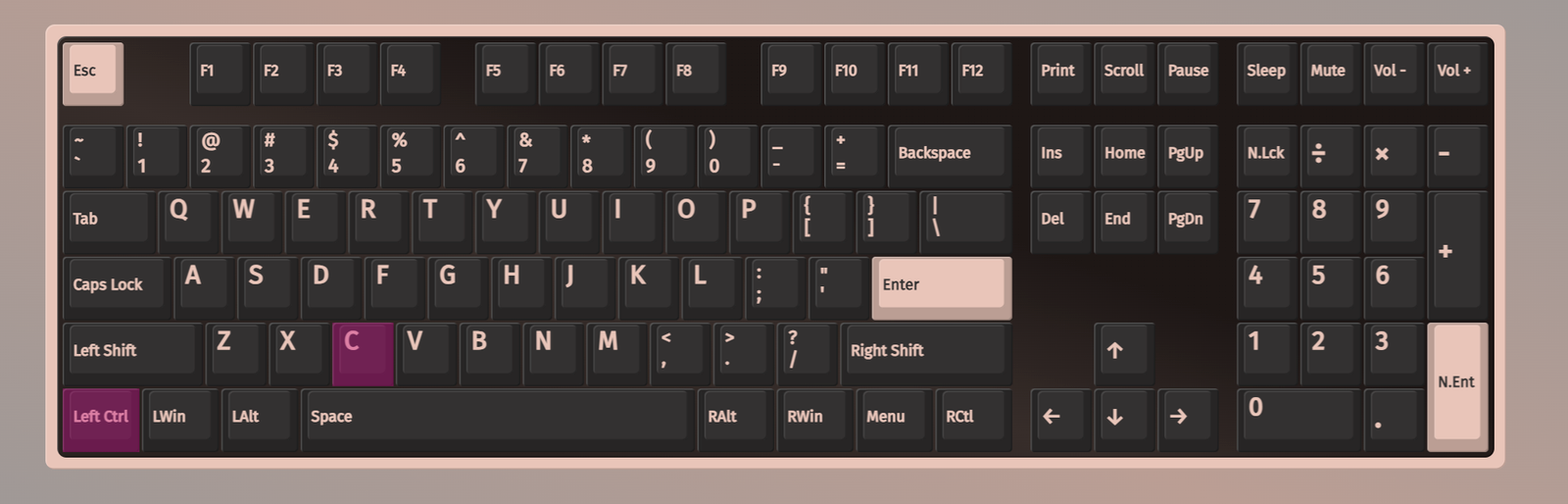
回到KEYMAP,点击Macro,进入宏按键,把我们保存的第0个宏修改到你想要修改的按键部分
如图,我修改到Del按键,此时按下时就已经能看到触发了Ctrl+C按键了
手动写宏
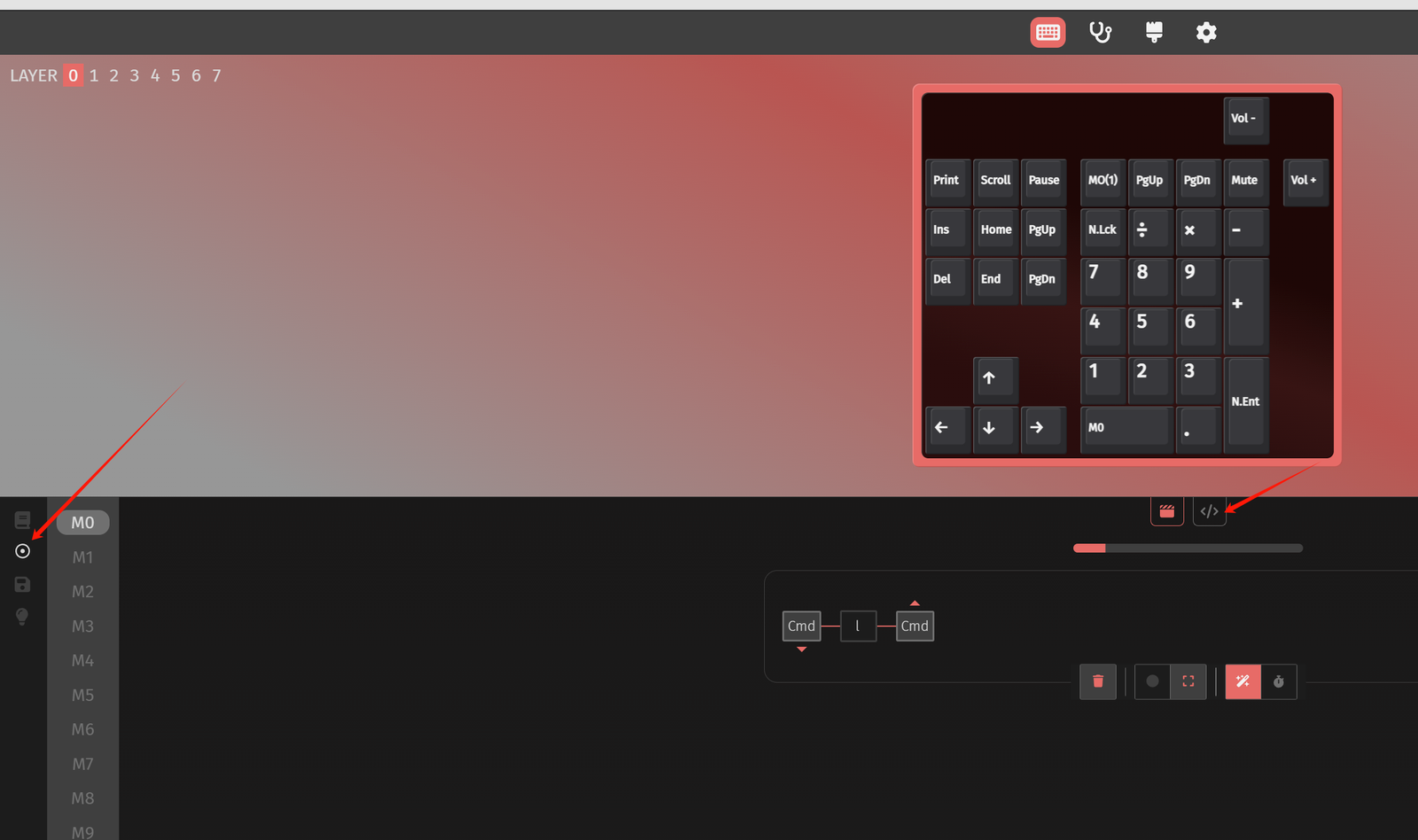
1、Win+L 锁屏
按照如下图,点击右侧按钮后,将
{KC_LGUI,KC_L}
代码粘贴进去后点击Save就可以生效
| 功能 | 组合按键 | 宏内容 |
|---|---|---|
| Winlock | Win+L | {KC_LGUI,KC_L} |
| Ctrl+Shift+X | {KC_LCTL,KC_LSFT,KC_X} |
any的用法
QMK 中的 Any 键说明
在 QMK 的上下文中,“Any 键”(KC_ANY 或 ANY())不是一个标准的、有固定功能的键码。它的具体含义取决于你所使用的 QMK 功能分支(主要是 VIA 或 VIAL)。
简单理解
-
在 VIA 中:
ANY键是一个占位符或备用的"客制化键"。在 VIA 的图形界面里,当你找不到想要的功能时,可以选择ANY,然后手动输入一个 QMK 能识别的键码或宏名。你可以把它理解为一个"代码注入器",让你能实现 VIA 菜单里没有提供的任意功能。 -
在 VIAL 中:
ANY键是 Tap Dance(点按动作)功能的核心部分。VIAL 允许你在一个键上,通过单击、双击、按住等不同操作,分配完全不同的输出。这里的ANY可以用来输入复杂的字符串、快捷键组合,甚至控制鼠标。简单说,就是让一个键可以干很多件事。
VIA 与 VIAL 对比
| 特性 | VIA 环境 | VIAL 环境 |
|---|---|---|
| 功能定位 | 一个实现非常规/不常用功能的"代码入口" | 配合 Tap Dance 功能,实现单键多义(如单击是A,双击是B)的核心工具 |
| 主要用途 | 输入 QMK 标准中没有,但固件已实现的特殊函数 | 为同一个键分别设置单击、双击、长按等不同触发动作 |
| 使用场景 | 比如你把固件里的 MACRO_F6 手填进 ANY 框 |
在 VIAL 编辑器的 Tap Dance 选项中,为不同触发方式选择 ANY 动作 |
总结
当有人说"用 Any 键实现某功能"时,通常是指在 VIA/VIAL 的配置界面中,利用 ANY 这个选项,手动填入一个自定义的功能名称或键码,来实现普通菜单里没有的行为。
使用方法
找一个按键,修改为ANY按键
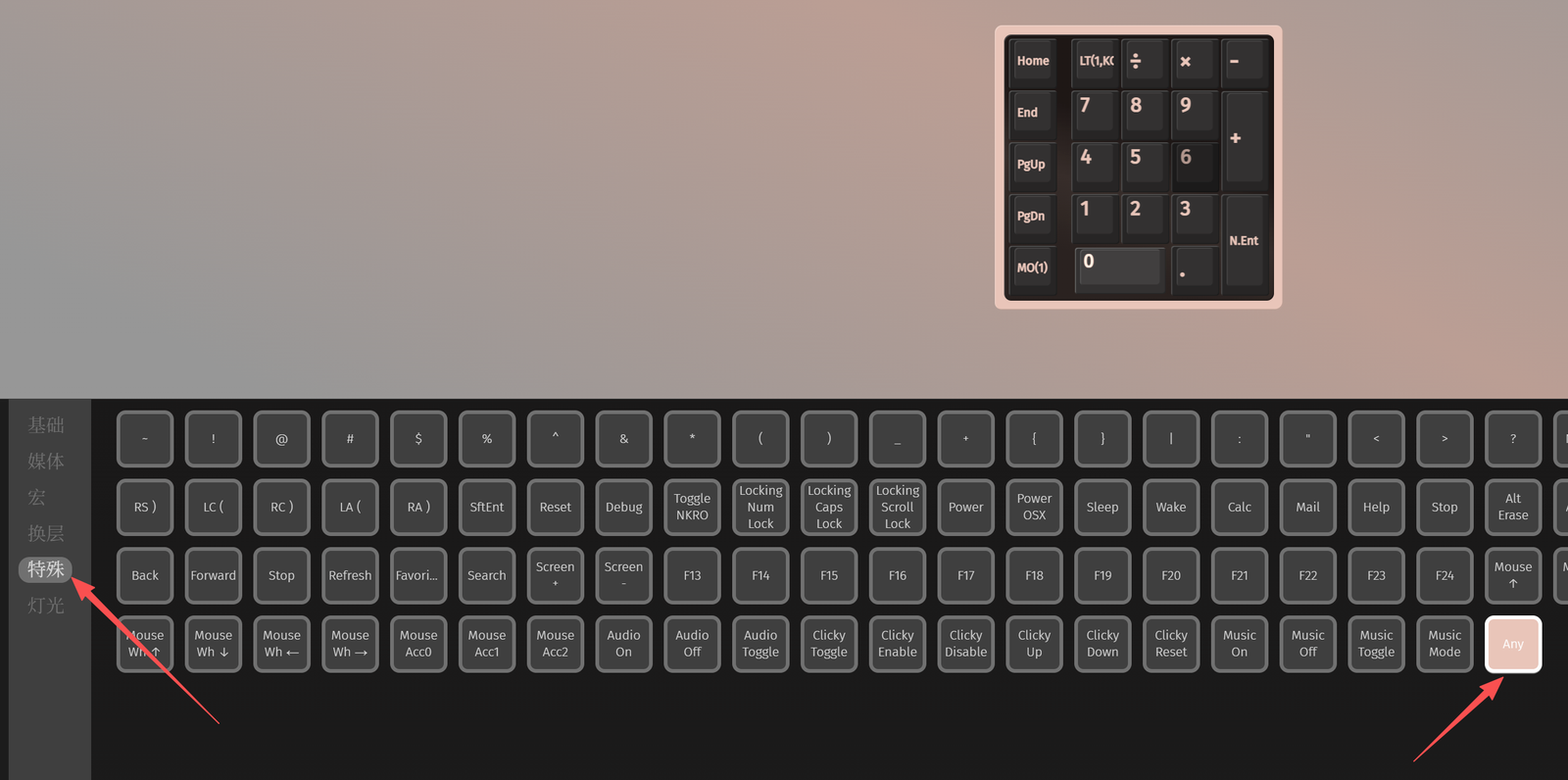
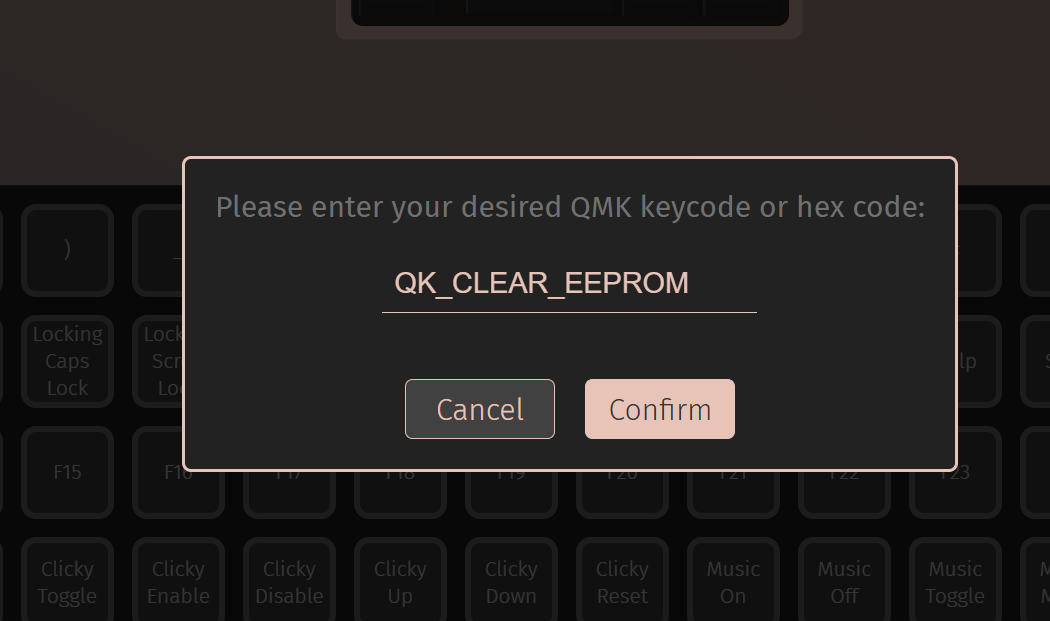
把如下键值输入后Confirm
QK_CLEAR_EEPROM
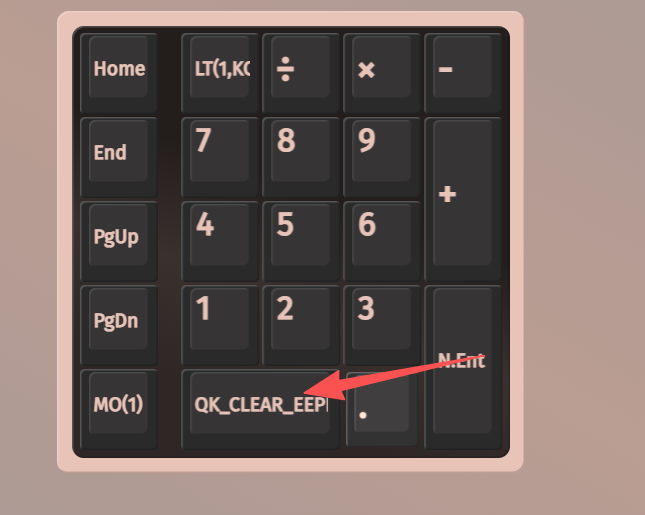
按下修改后的键值就可以恢复出厂设置了
个人整理的常用any键值
| 功能 | 键值 | 说明 |
|---|---|---|
| 复制 | LCTL(KC_C) | |
| 粘贴 | LCTL(KC_V) | |
| 恢复出厂设置 | QK_CLEAR_EEPROM |